Guides & tutoriels 🇬🇩

Comment installer l’IPTV sur votre appareil

Suivez nos guides pas Ă  pas, illustrĂ©s capture par capture, pour configurer votre abonnement IPTV Gabon en quelques minutes — sur Smart TV, Firestick, Apple, Android, MAG ou PC.

💬 Une question ? Contactez le support

đŸ“ș Installer l’IPTV sur Smart TV

Sur Smart TV Samsung, LG ou Android TV, l’installation se fait en quelques minutes via une application IPTV tĂ©lĂ©chargĂ©e depuis le store de votre tĂ©lĂ©viseur.

1Installation IPTV Smart TV — Ă©tape 1 : Ouvrez le store d’applications de votre Smart TV
Étape 1 — Ouvrez le store d’applications de votre Smart TV
2Installation IPTV Smart TV — Ă©tape 2 : Recherchez une application IPTV compatible
Étape 2 — Recherchez une application IPTV compatible
3Installation IPTV Smart TV — Ă©tape 3 : Installez puis ouvrez l’application
Étape 3 — Installez puis ouvrez l’application
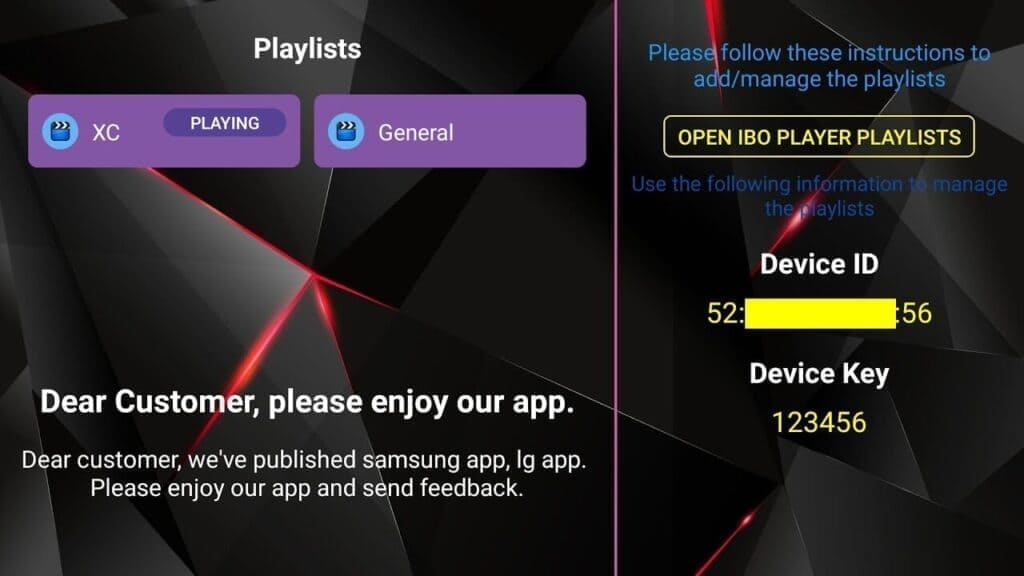
4Installation IPTV Smart TV — Ă©tape 4 : Notez l’identifiant / l’adresse MAC affichĂ©s
Étape 4 — Notez l’identifiant / l’adresse MAC affichĂ©s
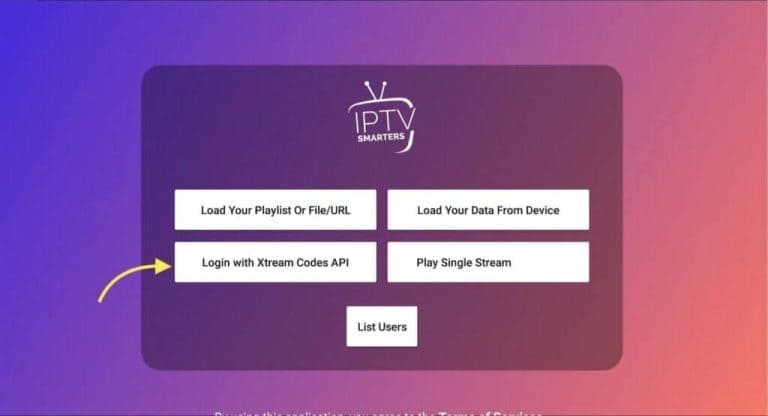
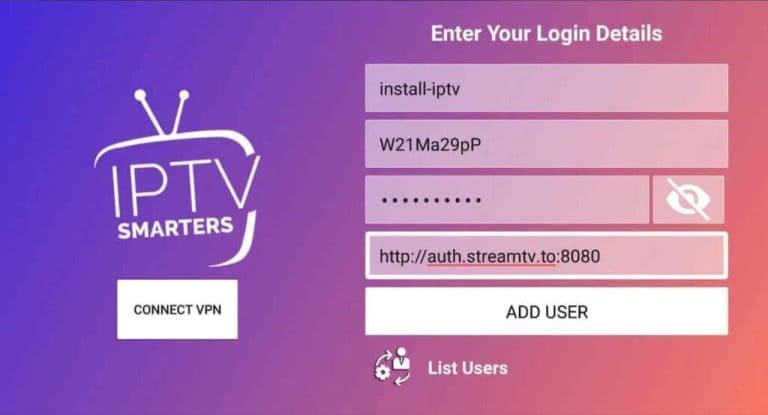
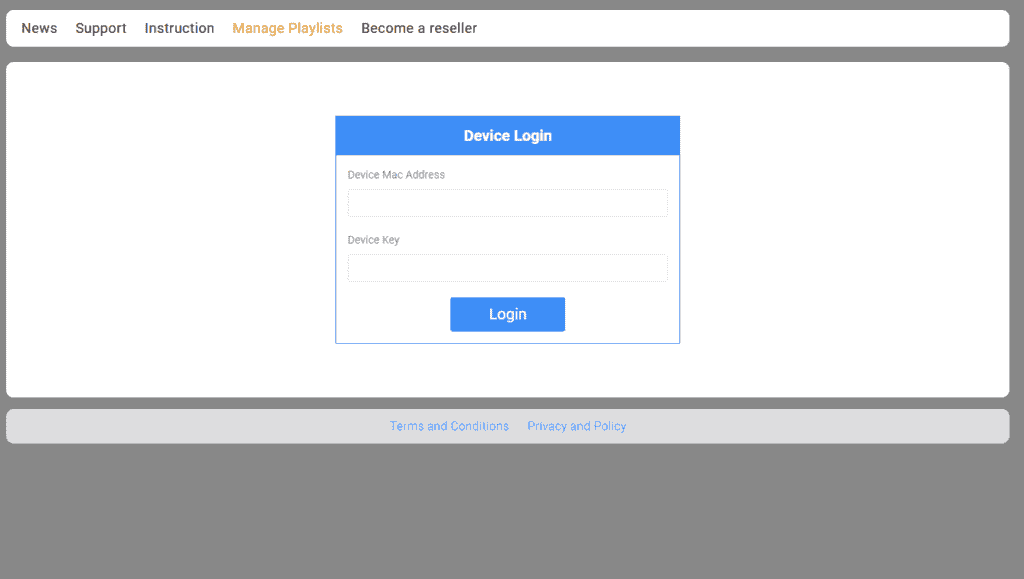
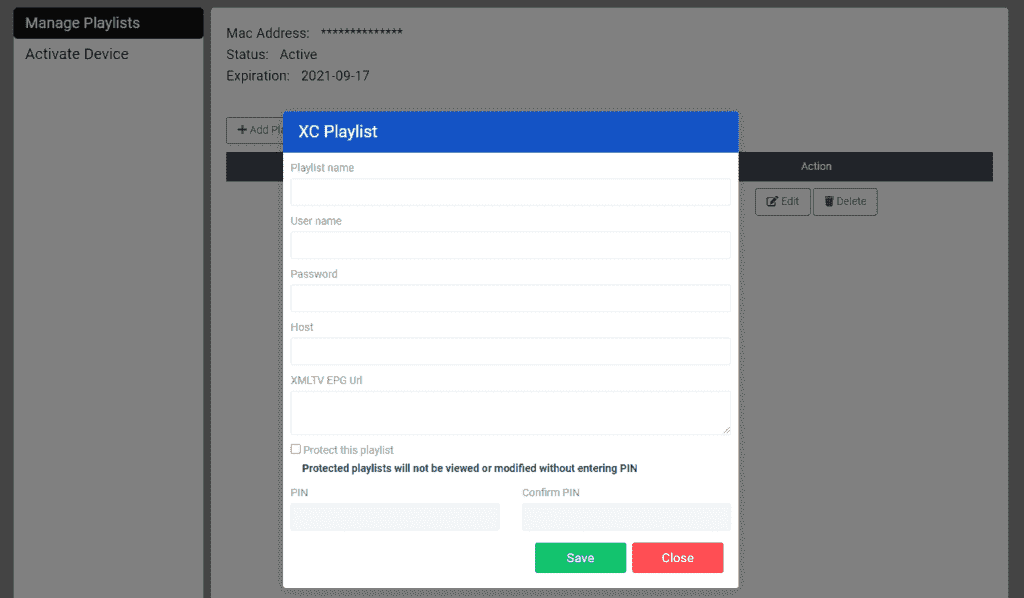
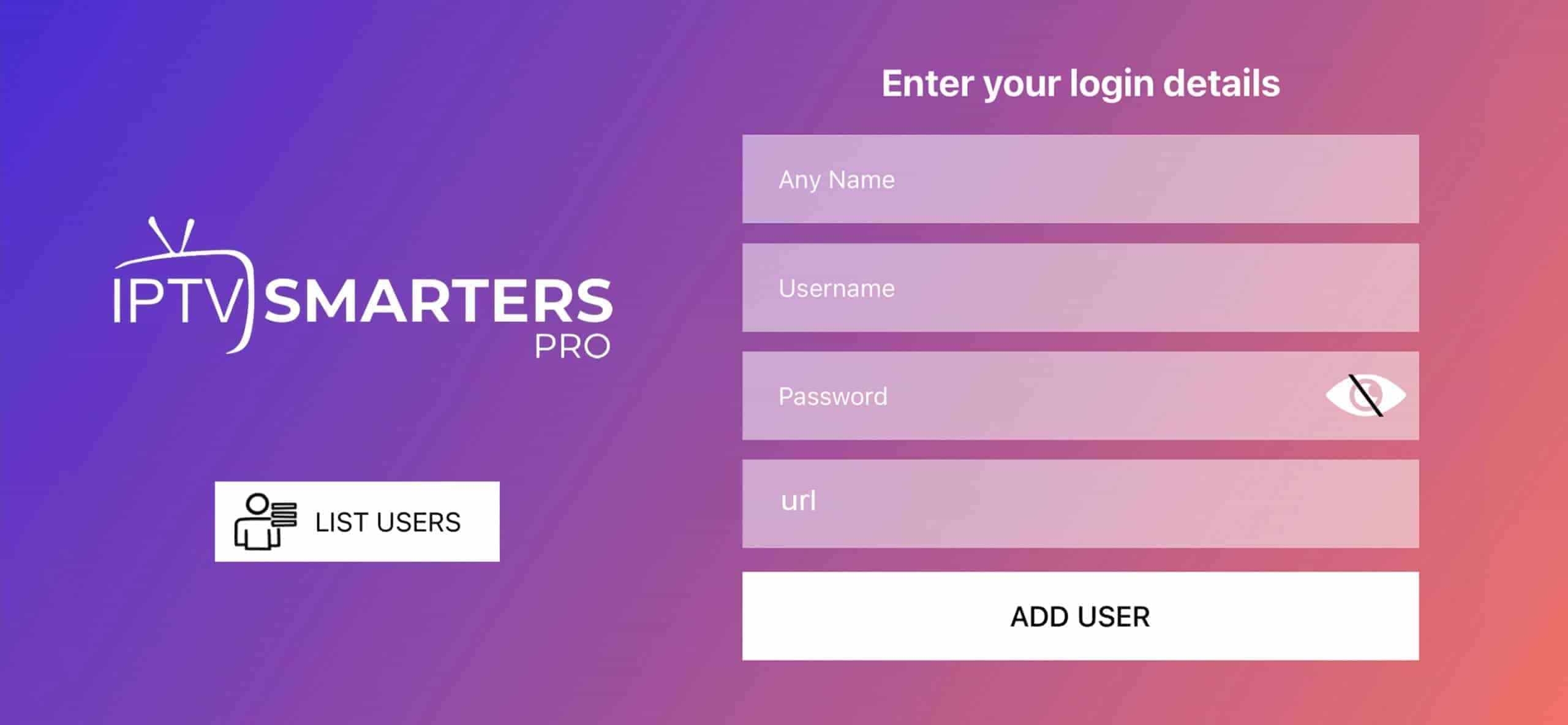
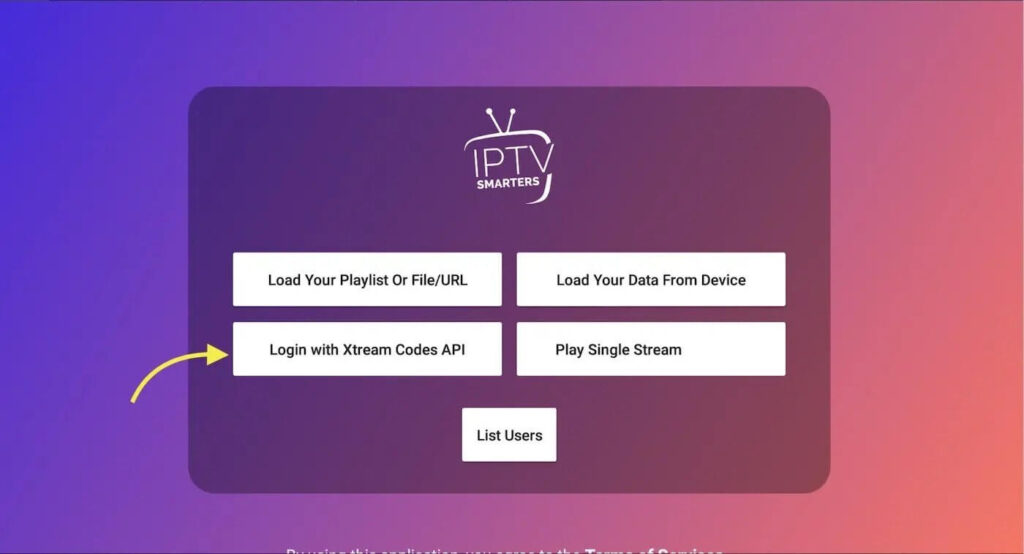
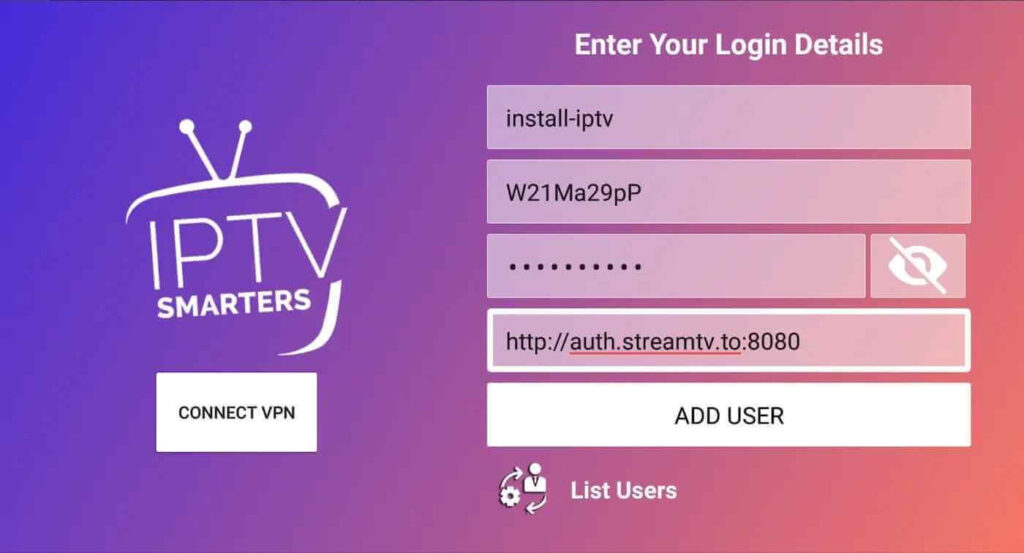
5Installation IPTV Smart TV — Ă©tape 5 : Saisissez les identifiants reçus (serveur, login)
Étape 5 — Saisissez les identifiants reçus (serveur, login)
6Installation IPTV Smart TV — Ă©tape 6 : Validez la configuration
Étape 6 — Validez la configuration
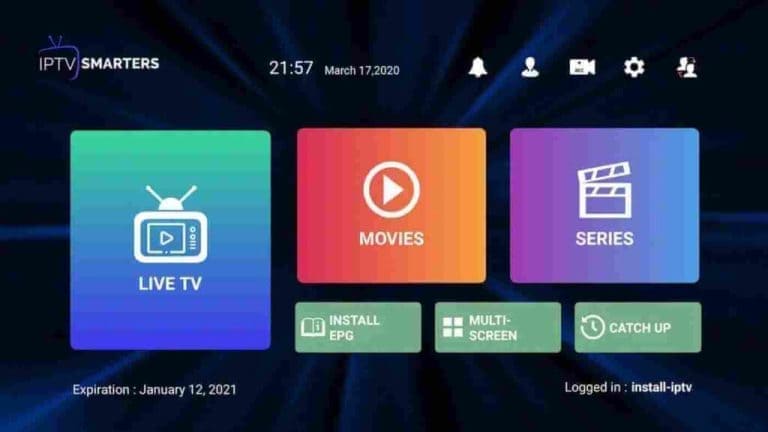
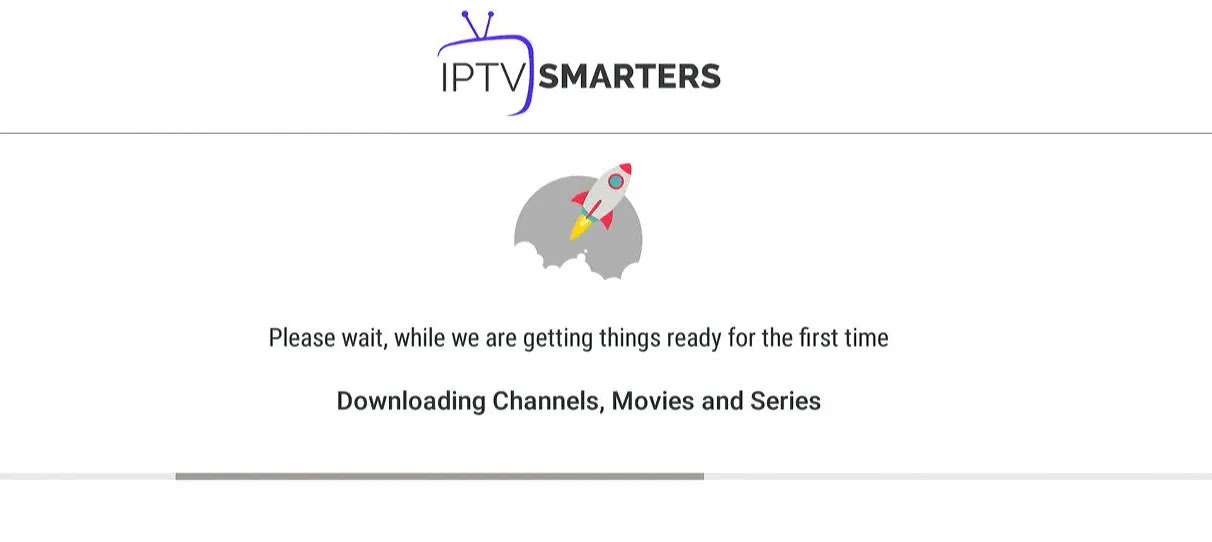
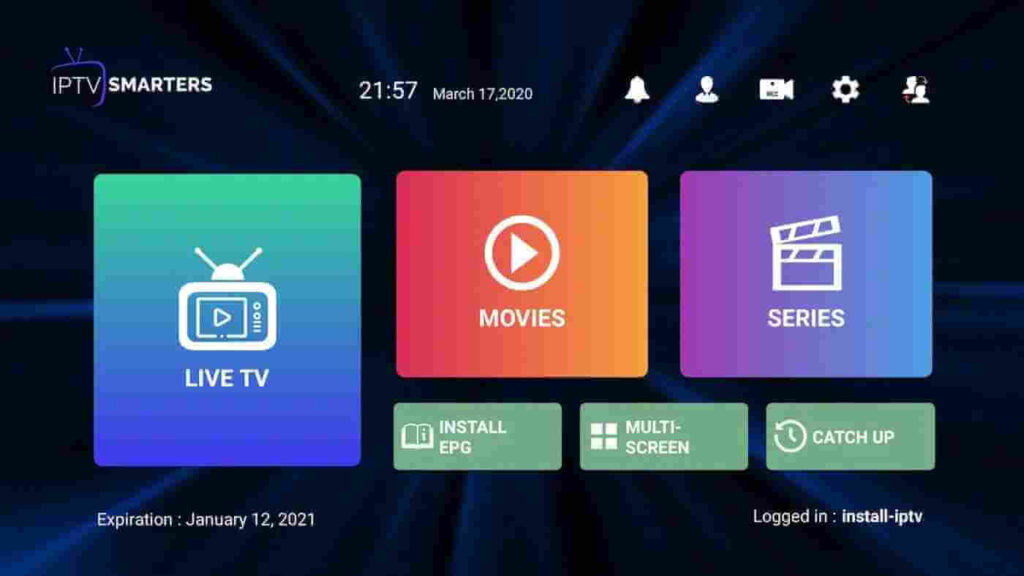
7Installation IPTV Smart TV — Ă©tape 7 : Les chaĂźnes et films se chargent : c’est prĂȘt !
Étape 7 — Les chaĂźnes et films se chargent : c’est prĂȘt !

đŸ”„ Installer l’IPTV sur Amazon Firestick

Sur Amazon Fire TV Stick, l’installation passe par l’application Downloader, qui permet d’ajouter votre lecteur IPTV en toute simplicitĂ©.

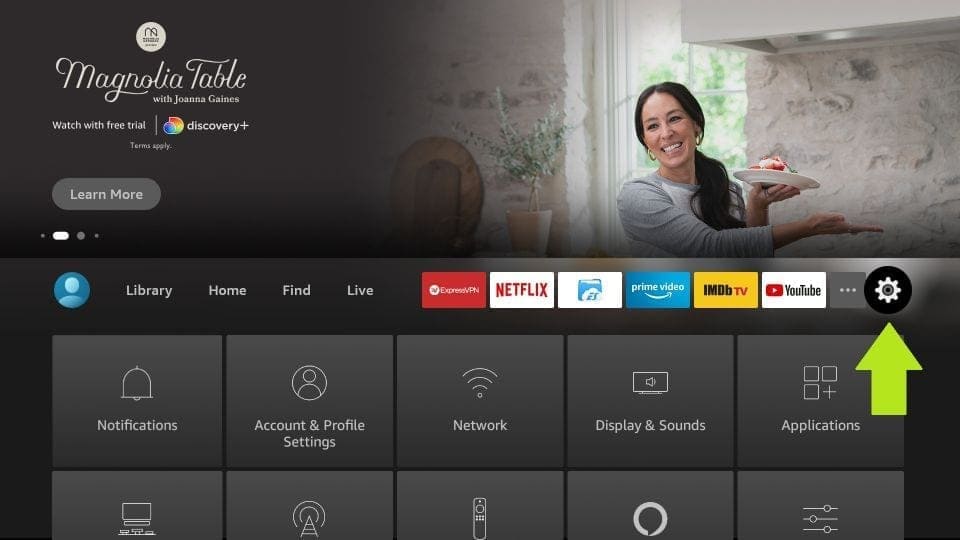
1Installation IPTV Amazon Firestick — Ă©tape 1 : Ouvrez les ParamĂštres de votre Firestick
Étape 1 — Ouvrez les Paramùtres de votre Firestick
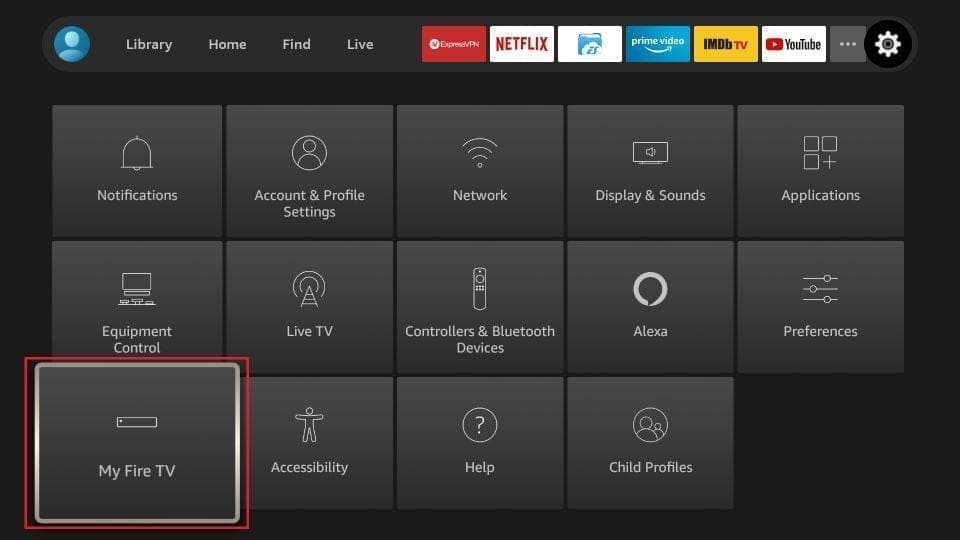
2Installation IPTV Amazon Firestick — Ă©tape 2 : Ouvrez « My Fire TV » / « Appareil »
Étape 2 — Ouvrez « My Fire TV » / « Appareil »
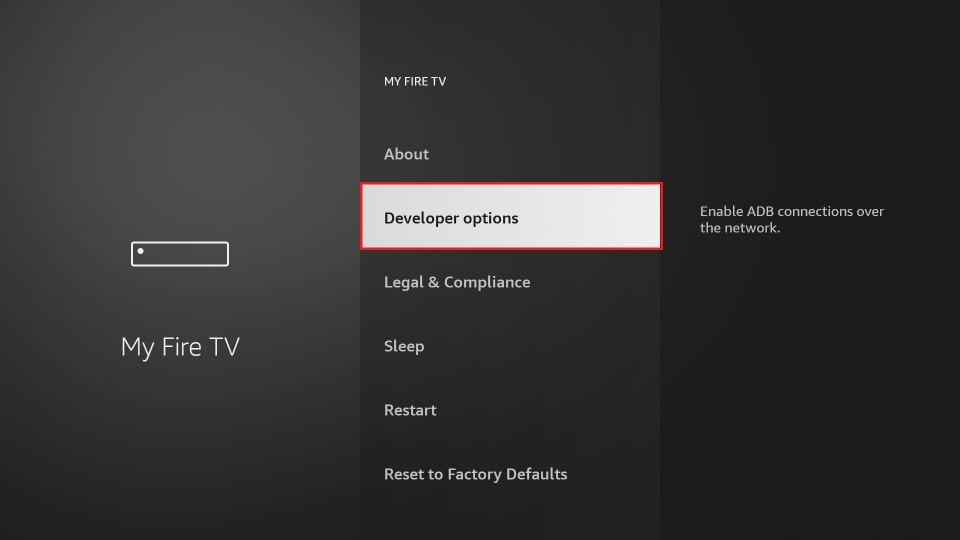
3Installation IPTV Amazon Firestick — Ă©tape 3 : SĂ©lectionnez « Options pour les dĂ©veloppeurs »
Étape 3 — SĂ©lectionnez « Options pour les dĂ©veloppeurs »
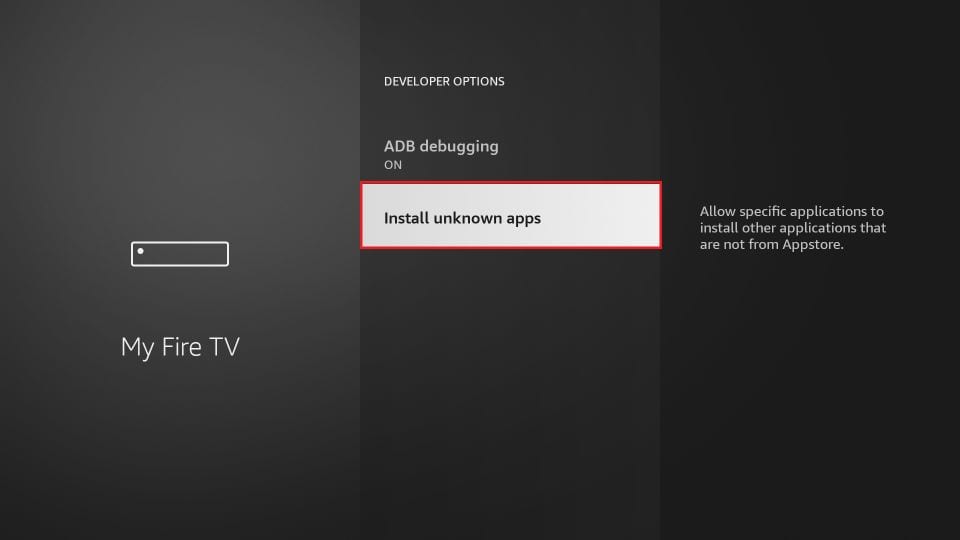
4Installation IPTV Amazon Firestick — Ă©tape 4 : Activez « Applications de sources inconnues »
Étape 4 — Activez « Applications de sources inconnues »
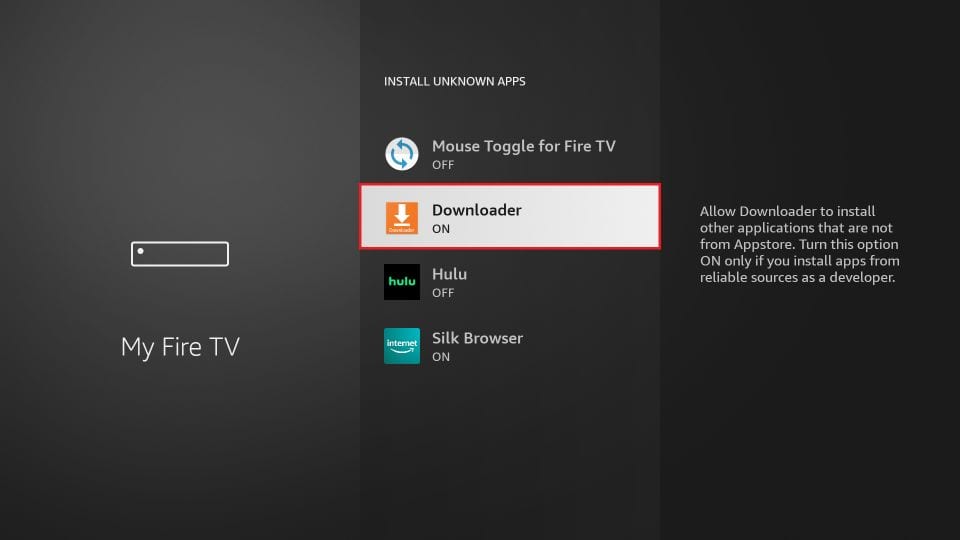
5Installation IPTV Amazon Firestick — Ă©tape 5 : Confirmez l’activation
Étape 5 — Confirmez l’activation
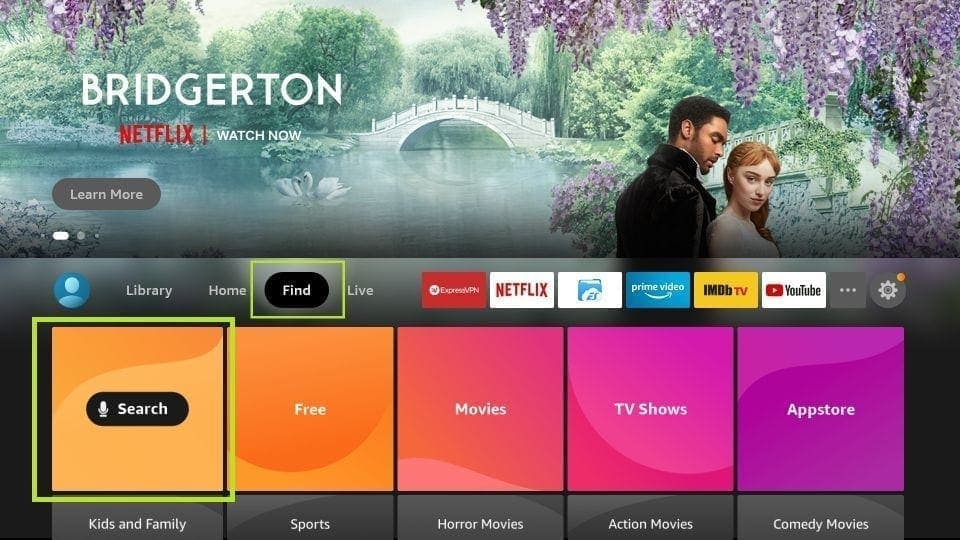
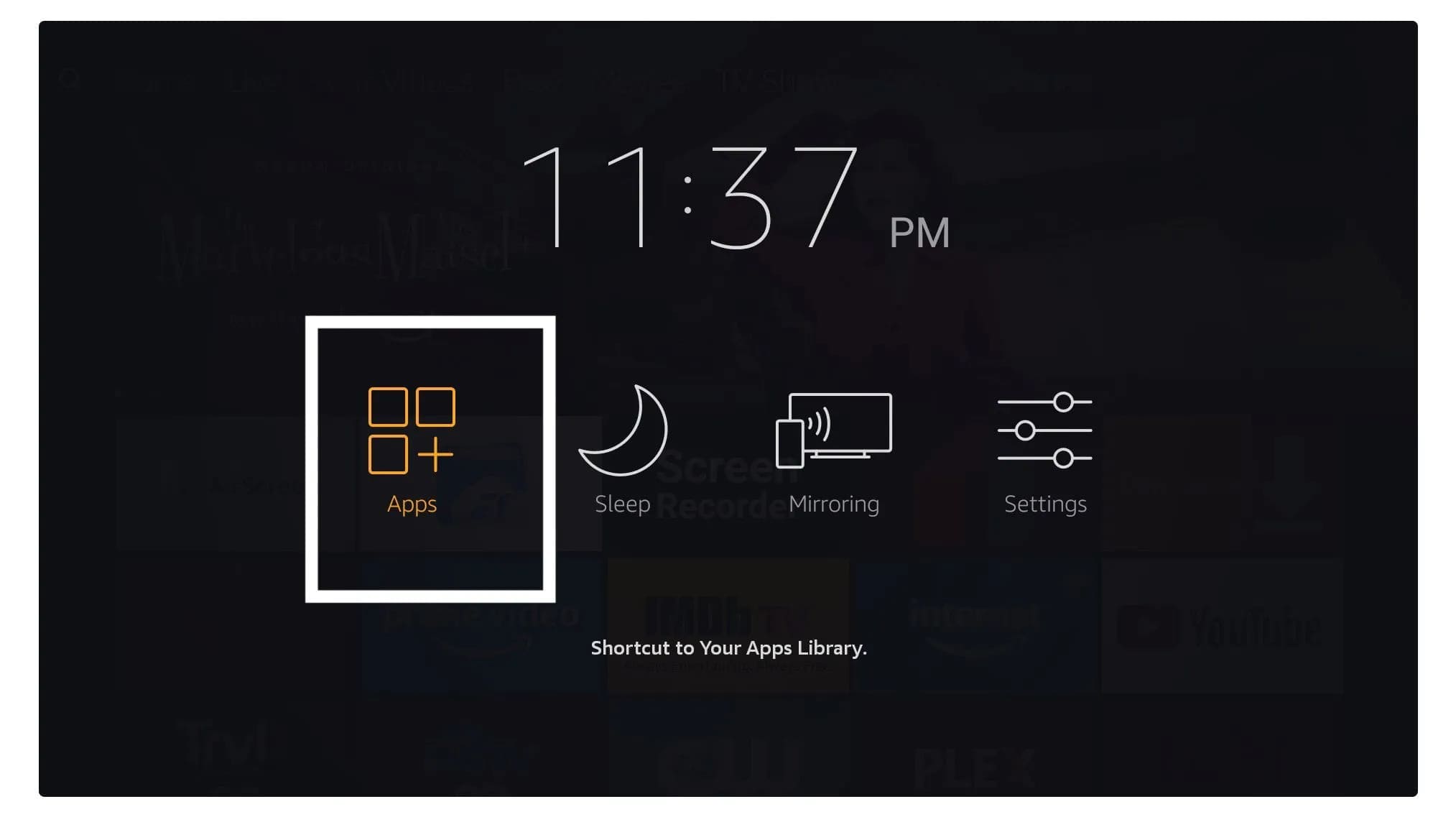
6Installation IPTV Amazon Firestick — Ă©tape 6 : Retournez Ă  l’accueil, ouvrez la recherche
Étape 6 — Retournez à l’accueil, ouvrez la recherche
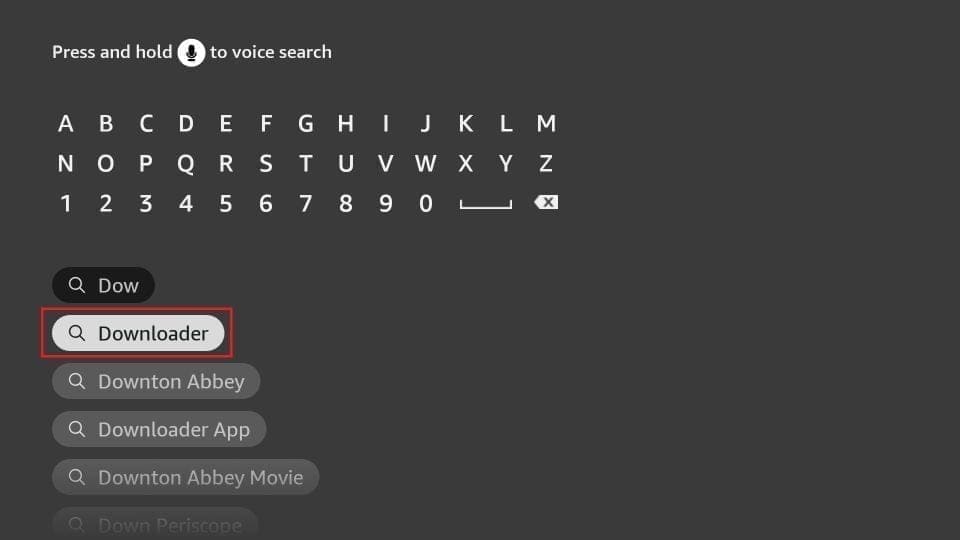
7Installation IPTV Amazon Firestick — Ă©tape 7 : Recherchez « Downloader »
Étape 7 — Recherchez « Downloader »
8Installation IPTV Amazon Firestick — Ă©tape 8 : SĂ©lectionnez l’application Downloader
Étape 8 — SĂ©lectionnez l’application Downloader
9Installation IPTV Amazon Firestick — Ă©tape 9 : TĂ©lĂ©chargez et installez Downloader
Étape 9 — TĂ©lĂ©chargez et installez Downloader
10Installation IPTV Amazon Firestick — Ă©tape 10 : Ouvrez Downloader
Étape 10 — Ouvrez Downloader
11Installation IPTV Amazon Firestick — Ă©tape 11 : Autorisez les accĂšs demandĂ©s
Étape 11 — Autorisez les accĂšs demandĂ©s
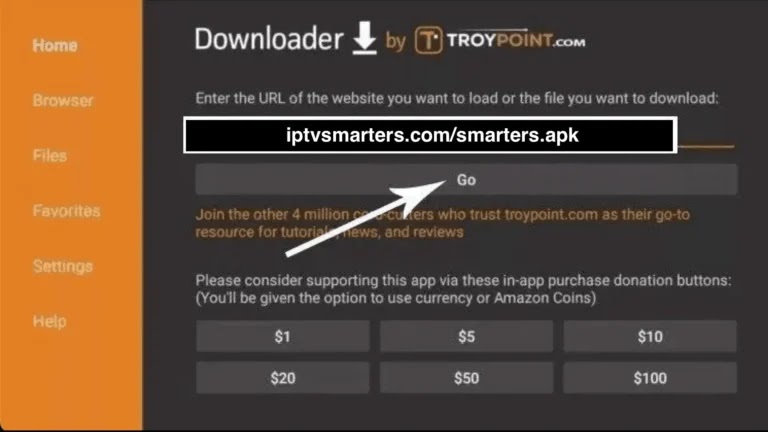
12Installation IPTV Amazon Firestick — Ă©tape 12 : Saisissez l’URL de l’application fournie
Étape 12 — Saisissez l’URL de l’application fournie
13Installation IPTV Amazon Firestick — Ă©tape 13 : Lancez le tĂ©lĂ©chargement
Étape 13 — Lancez le tĂ©lĂ©chargement
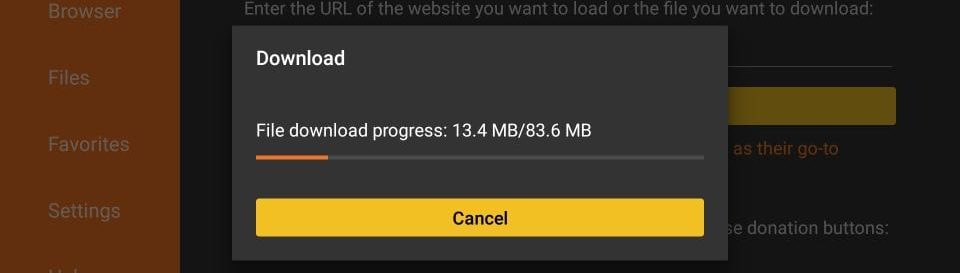
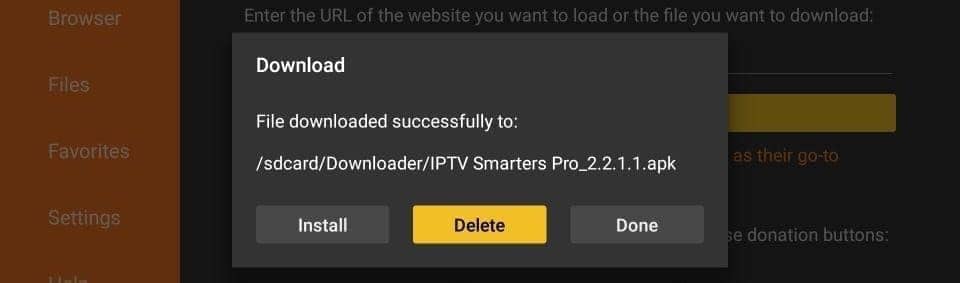
14Installation IPTV Amazon Firestick — Ă©tape 14 : Patientez pendant le tĂ©lĂ©chargement
Étape 14 — Patientez pendant le tĂ©lĂ©chargement
15Installation IPTV Amazon Firestick — Ă©tape 15 : Cliquez sur « Installer »
Étape 15 — Cliquez sur « Installer »
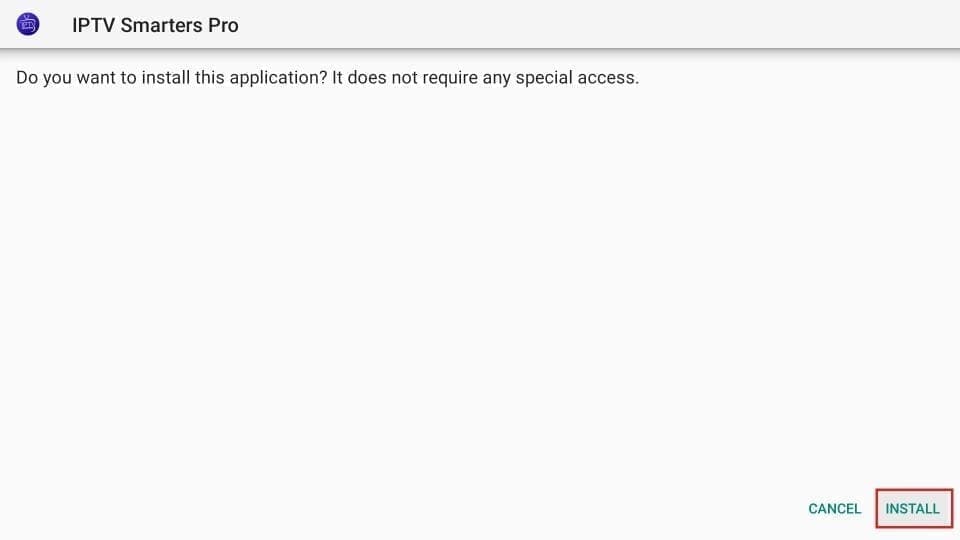
16Installation IPTV Amazon Firestick — Ă©tape 16 : Confirmez l’installation
Étape 16 — Confirmez l’installation
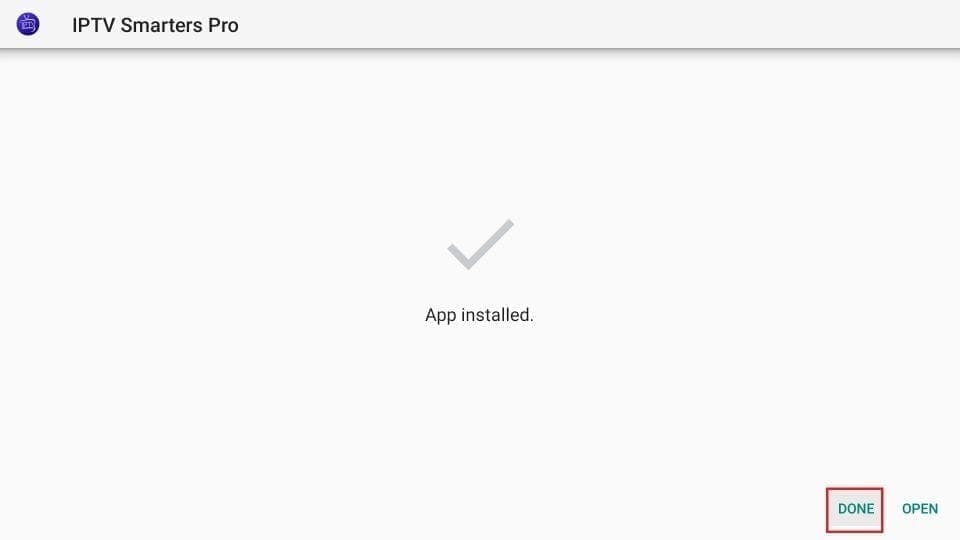
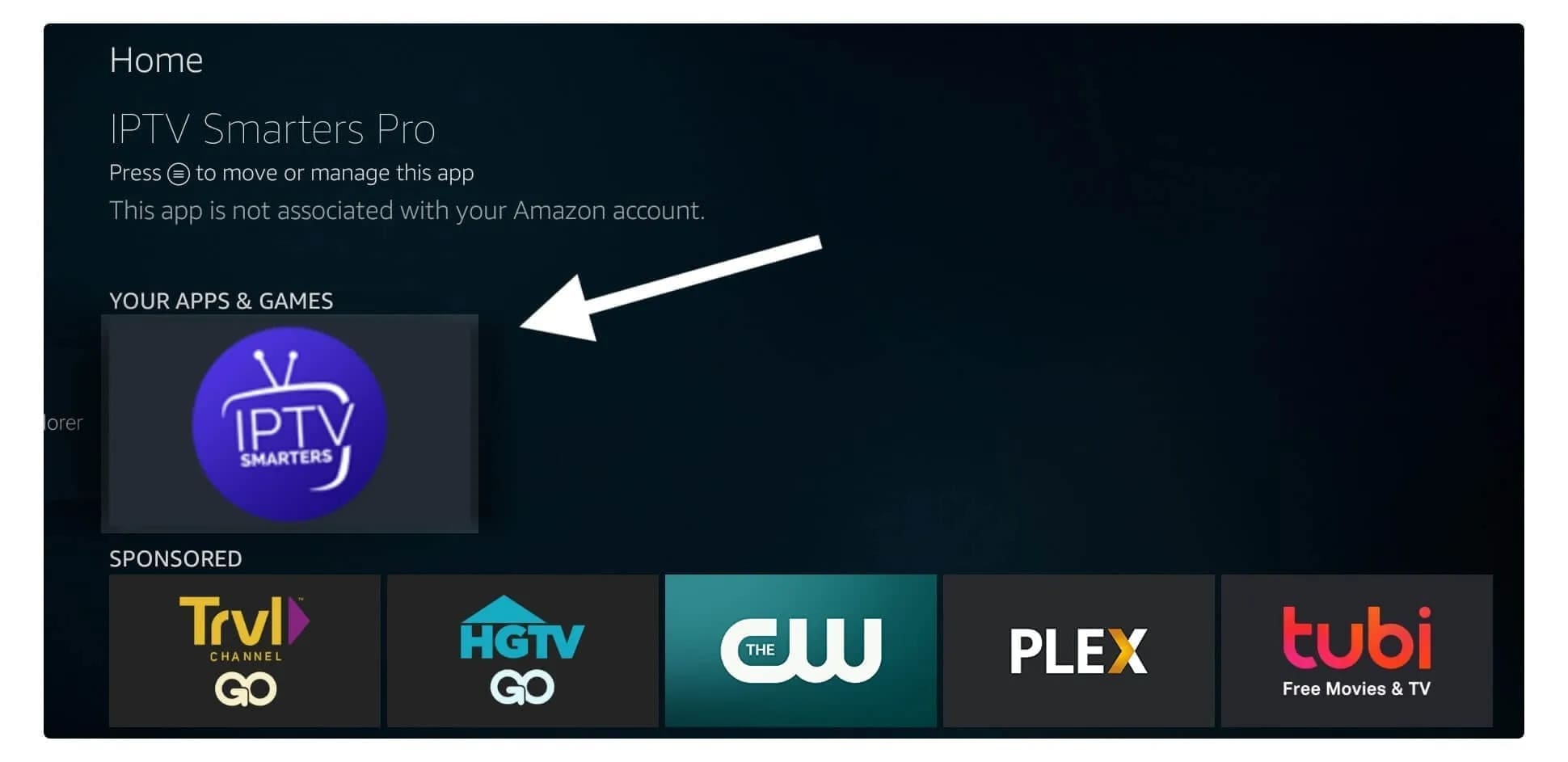
17Installation IPTV Amazon Firestick — Ă©tape 17 : Ouvrez l’application installĂ©e
Étape 17 — Ouvrez l’application installĂ©e
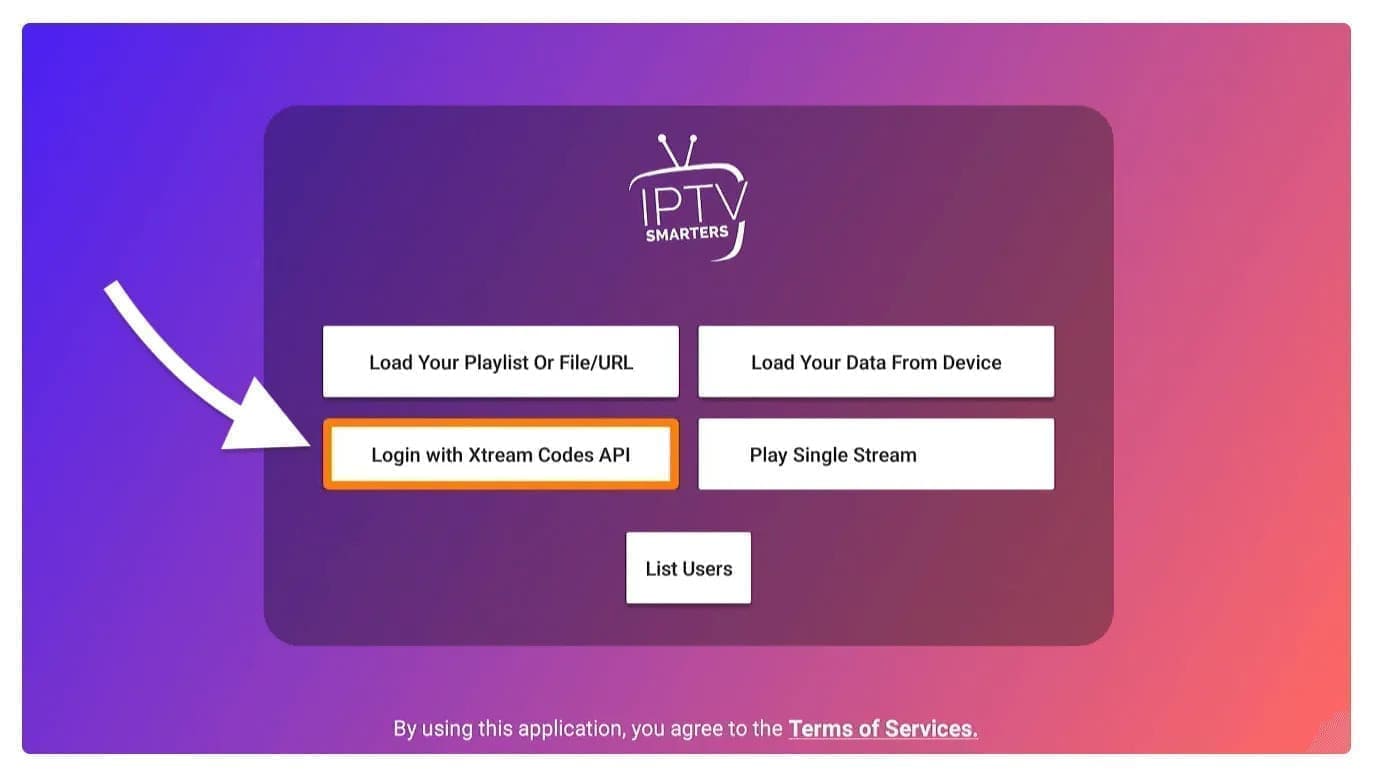
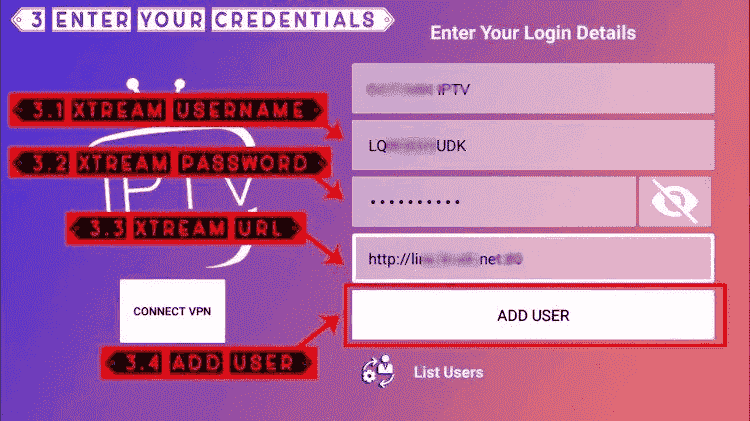
18Installation IPTV Amazon Firestick — Ă©tape 18 : Saisissez vos identifiants IPTV
Étape 18 — Saisissez vos identifiants IPTV
19Installation IPTV Amazon Firestick — Ă©tape 19 : Validez la connexion
Étape 19 — Validez la connexion
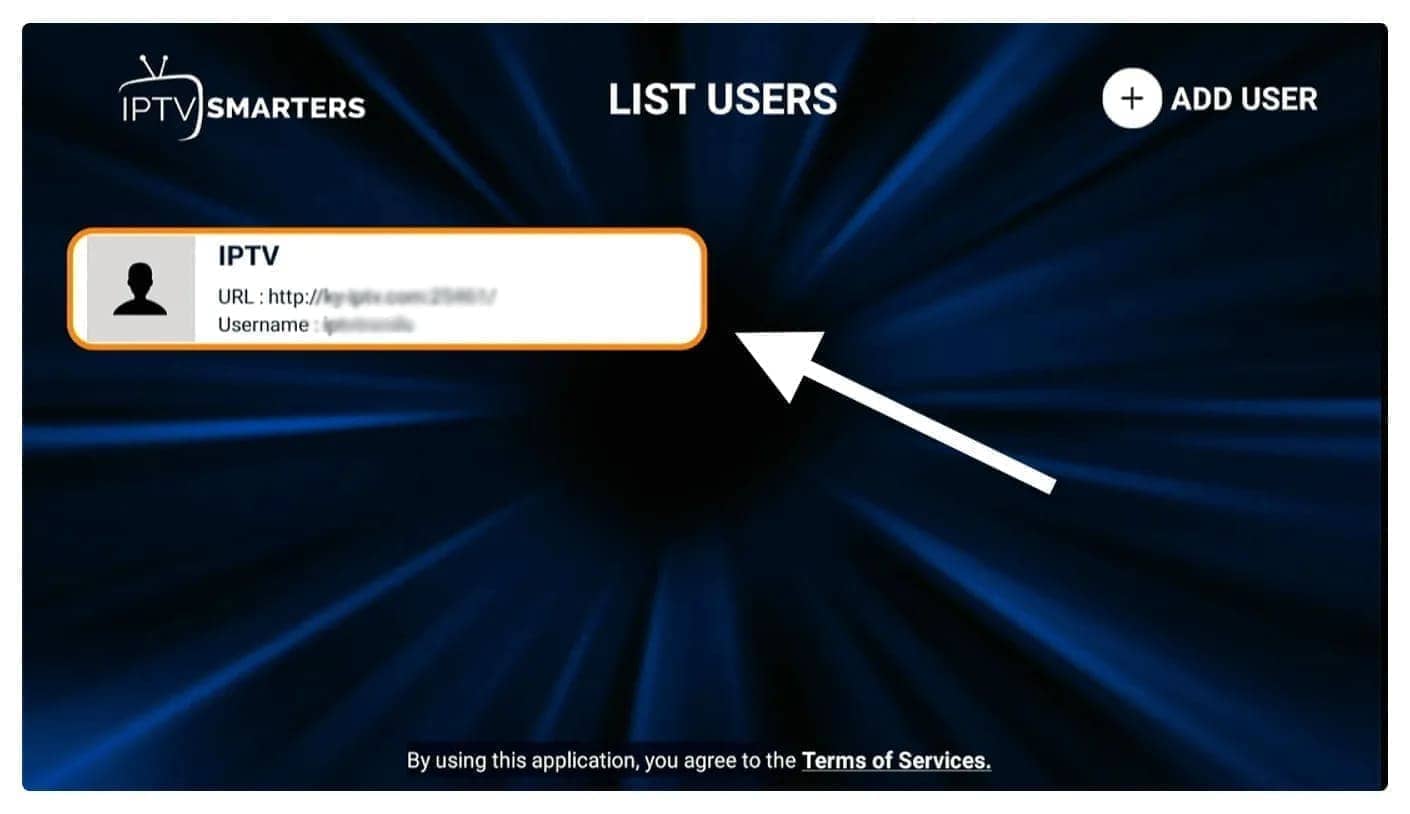
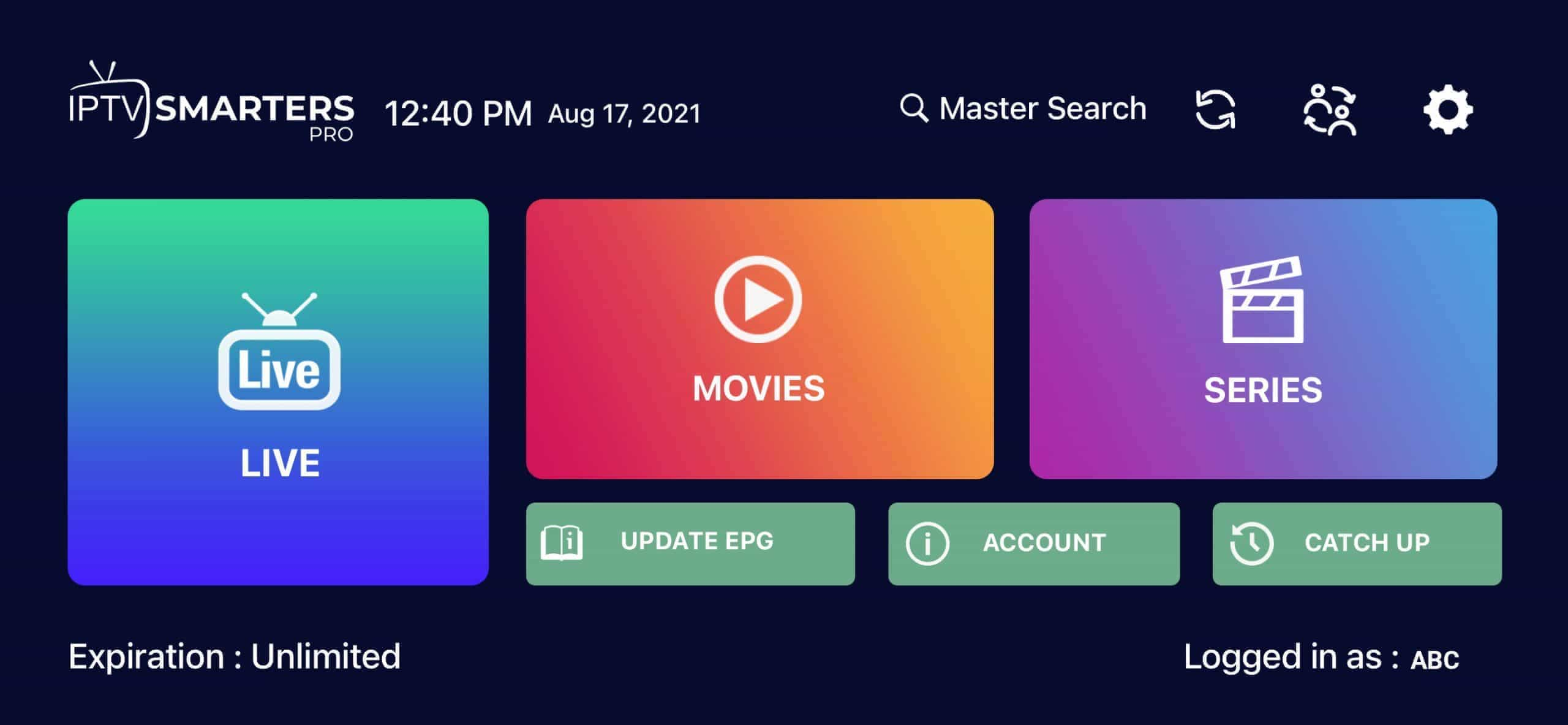
20Installation IPTV Amazon Firestick — Ă©tape 20 : Profitez de vos chaĂźnes en direct !
Étape 20 — Profitez de vos chaünes en direct !

🍎 Installer l’IPTV sur iPhone · iPad · Apple TV

Sur les appareils Apple, tĂ©lĂ©chargez un lecteur IPTV compatible depuis l’App Store, puis saisissez vos identifiants pour accĂ©der Ă  tous vos contenus.

1Installation IPTV iPhone · iPad · Apple TV — Ă©tape 1 : Ouvrez l’App Store sur votre appareil Apple
Étape 1 — Ouvrez l’App Store sur votre appareil Apple
2Installation IPTV iPhone · iPad · Apple TV — Ă©tape 2 : Recherchez une application IPTV compatible
Étape 2 — Recherchez une application IPTV compatible
3Installation IPTV iPhone · iPad · Apple TV — Ă©tape 3 : TĂ©lĂ©chargez et installez l’application
Étape 3 — TĂ©lĂ©chargez et installez l’application
4Installation IPTV iPhone · iPad · Apple TV — Ă©tape 4 : Ouvrez l’application
Étape 4 — Ouvrez l’application
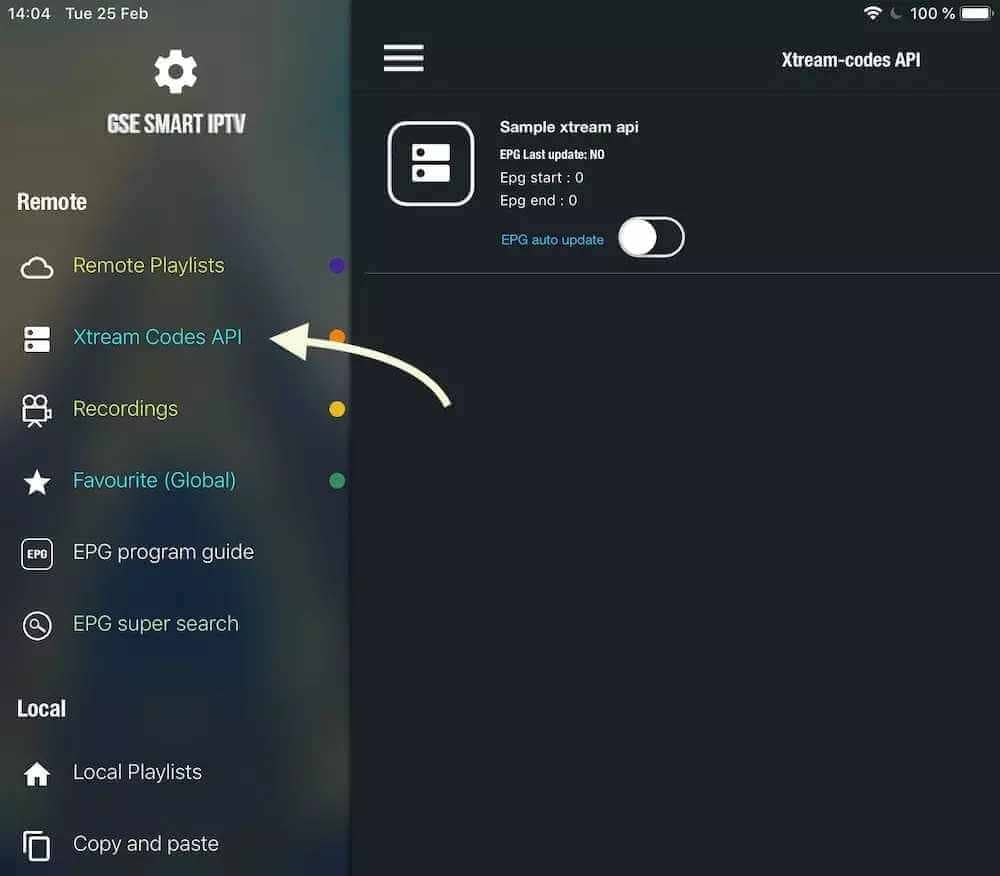
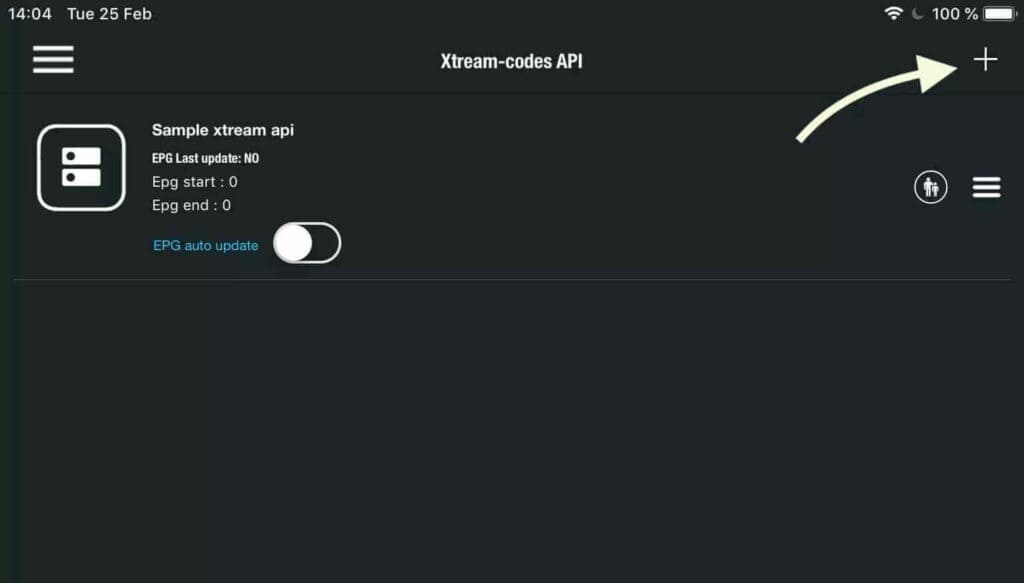
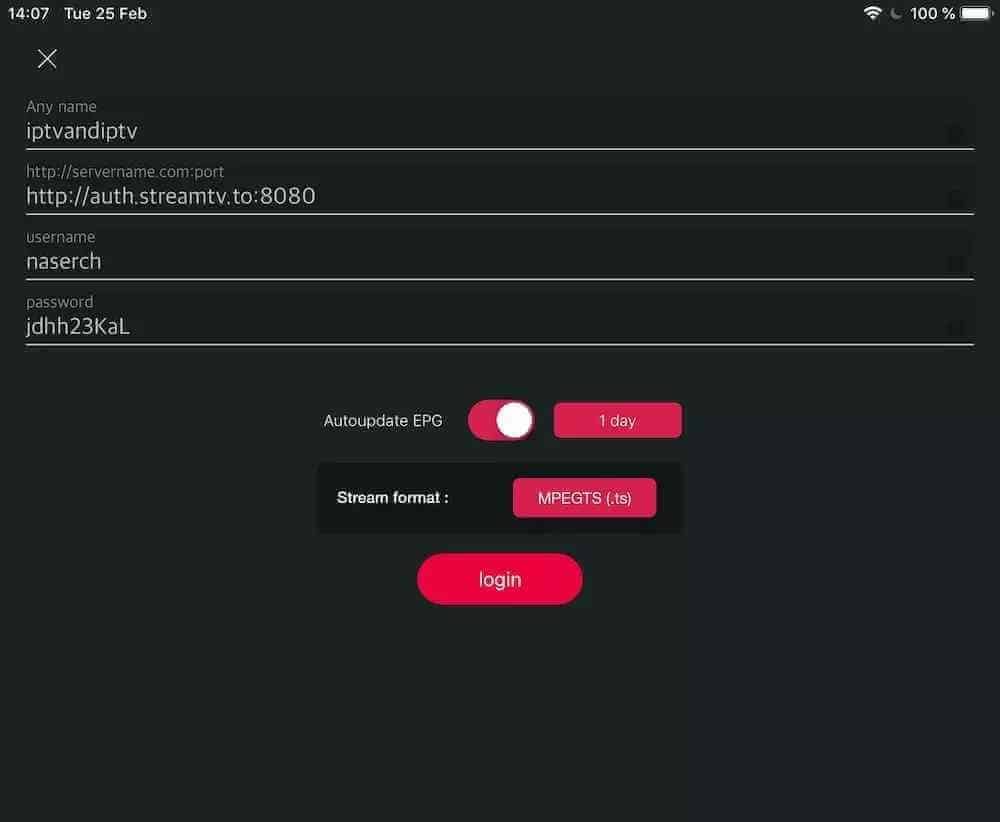
5Installation IPTV iPhone · iPad · Apple TV — Ă©tape 5 : Saisissez vos identifiants reçus
Étape 5 — Saisissez vos identifiants reçus
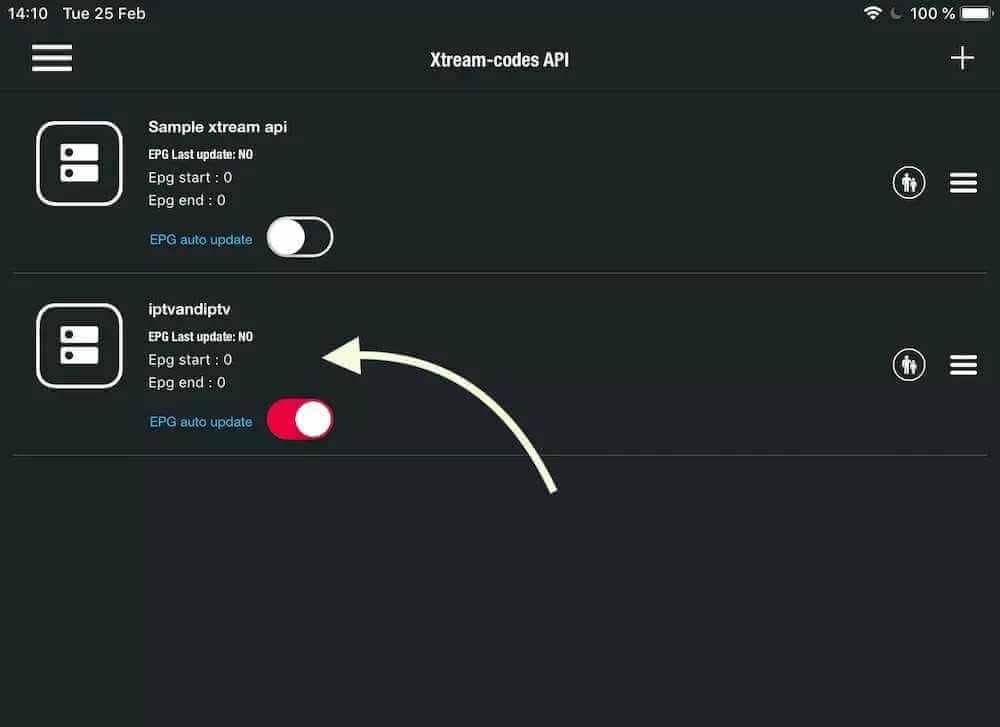
6Installation IPTV iPhone · iPad · Apple TV — Ă©tape 6 : Validez : vos chaĂźnes apparaissent !
Étape 6 — Validez : vos chaünes apparaissent !

đŸ€– Installer l’IPTV sur Android · Box Android

Sur smartphone, tablette ou Box Android, installez l’application IPTV depuis le Play Store puis connectez-vous avec vos identifiants.

1Installation IPTV Android · Box Android — Ă©tape 1 : Ouvrez le Play Store
Étape 1 — Ouvrez le Play Store
2Installation IPTV Android · Box Android — Ă©tape 2 : Recherchez et installez une application IPTV
Étape 2 — Recherchez et installez une application IPTV
3Installation IPTV Android · Box Android — Ă©tape 3 : Ouvrez l’application et saisissez vos identifiants
Étape 3 — Ouvrez l’application et saisissez vos identifiants
4Installation IPTV Android · Box Android — Ă©tape 4 : Validez : profitez de vos contenus !
Étape 4 — Validez : profitez de vos contenus !

đŸ›°ïž Installer l’IPTV sur DĂ©codeur MAG

Sur un dĂ©codeur MAG, il suffit de renseigner l’adresse du portail dans les rĂ©glages rĂ©seau pour charger toutes vos chaĂźnes.

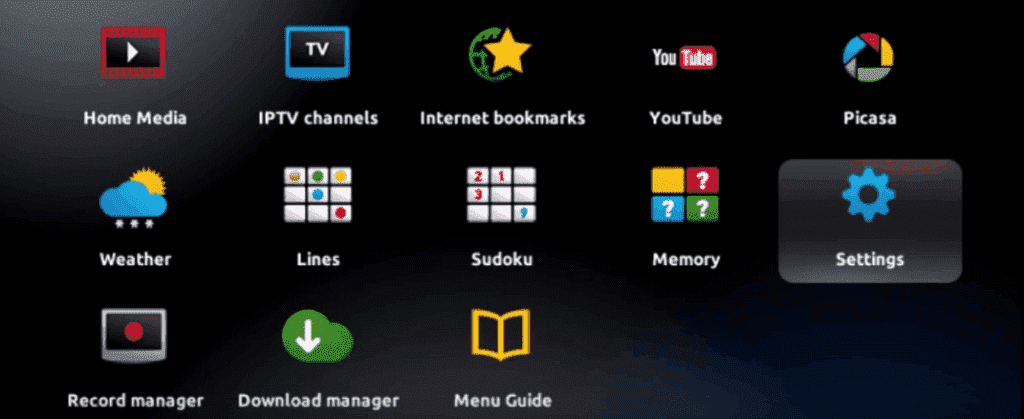
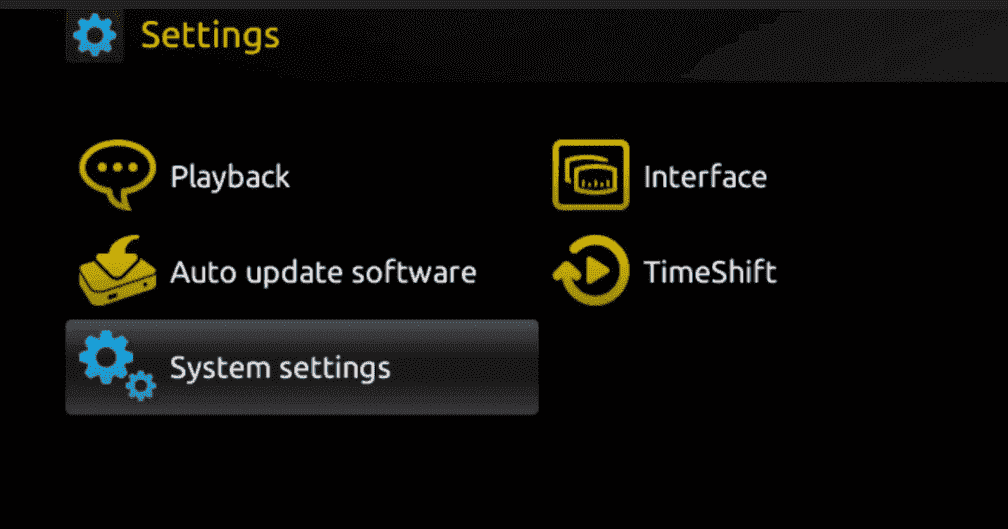
1Installation IPTV DĂ©codeur MAG — Ă©tape 1 : Allez dans le menu ParamĂštres du MAG
Étape 1 — Allez dans le menu Paramùtres du MAG
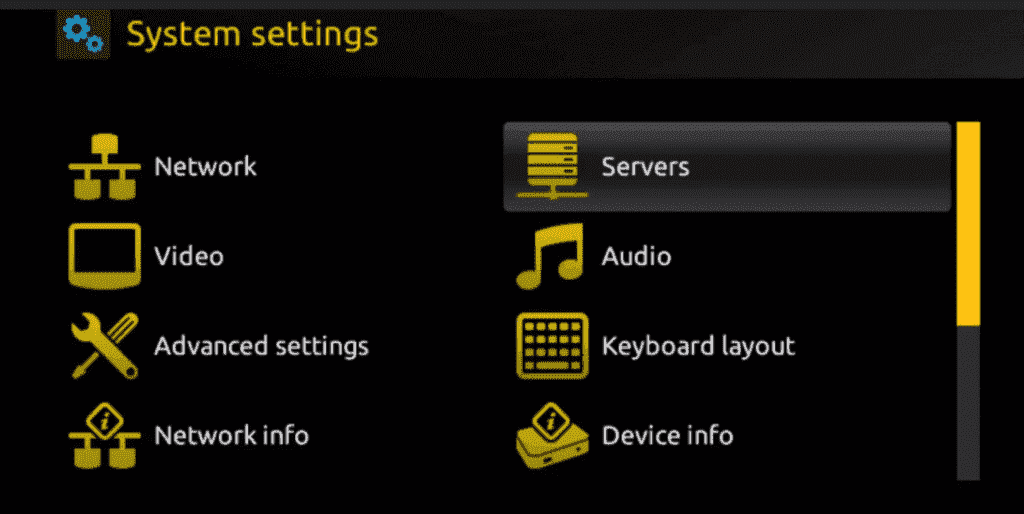
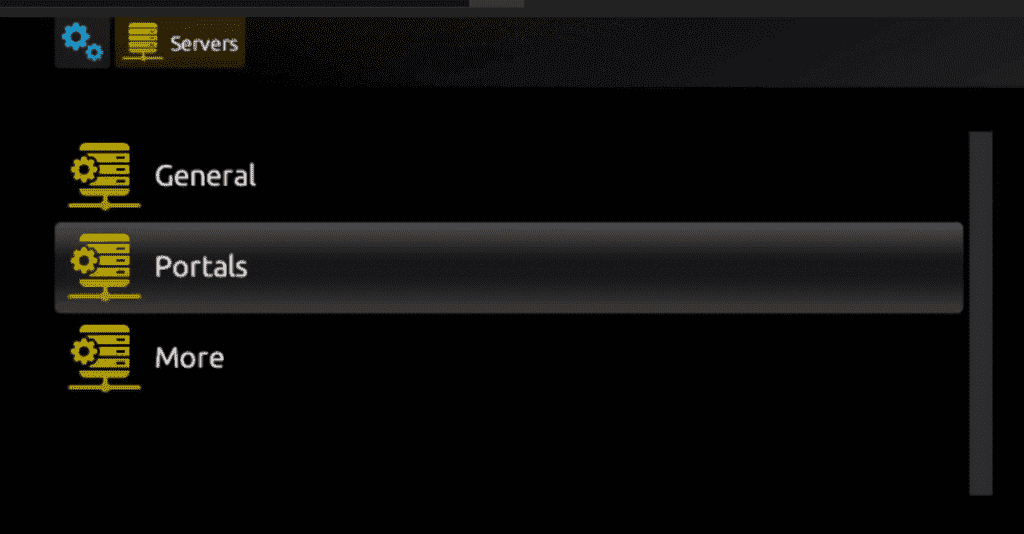
2Installation IPTV DĂ©codeur MAG — Ă©tape 2 : Ouvrez « Serveurs » / « Portails »
Étape 2 — Ouvrez « Serveurs » / « Portails »
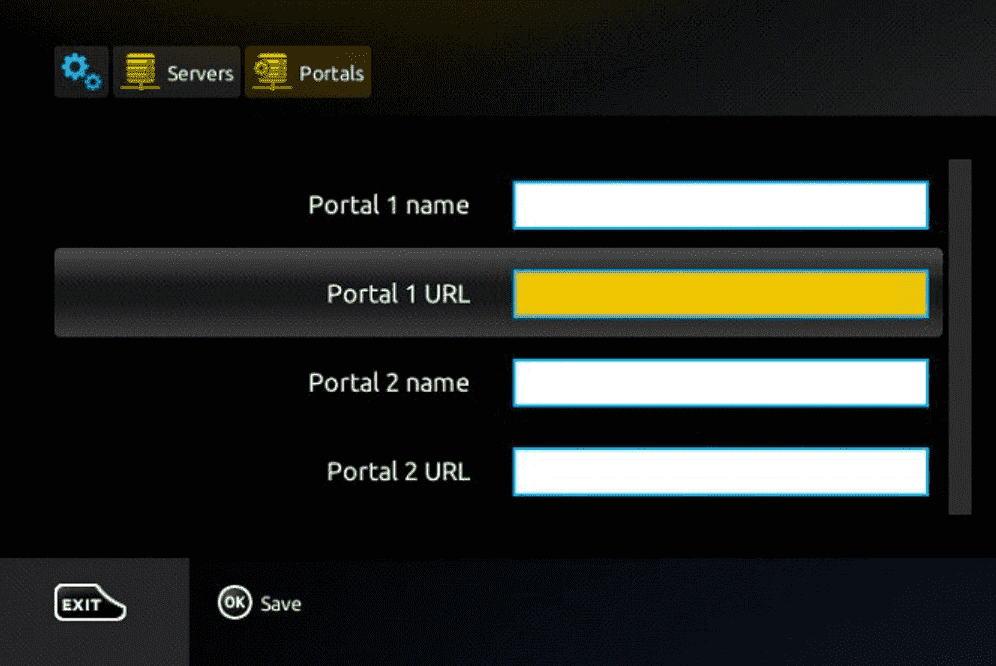
3Installation IPTV DĂ©codeur MAG — Ă©tape 3 : Saisissez l’URL du portail fournie
Étape 3 — Saisissez l’URL du portail fournie
4Installation IPTV DĂ©codeur MAG — Ă©tape 4 : Enregistrez et redĂ©marrez le dĂ©codeur
Étape 4 — Enregistrez et redĂ©marrez le dĂ©codeur
5Installation IPTV DĂ©codeur MAG — Ă©tape 5 : Vos chaĂźnes se chargent : c’est terminĂ© !
Étape 5 — Vos chaĂźnes se chargent : c’est terminĂ© !

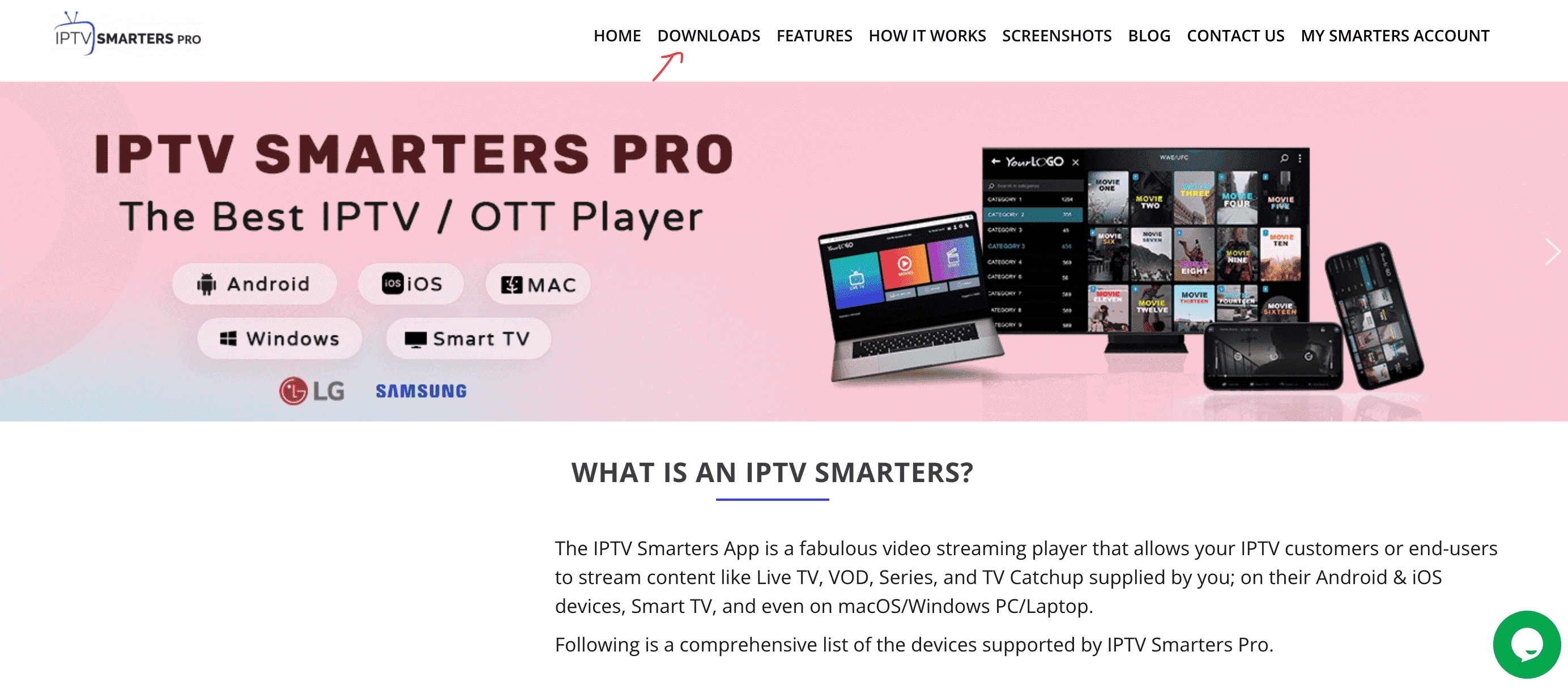
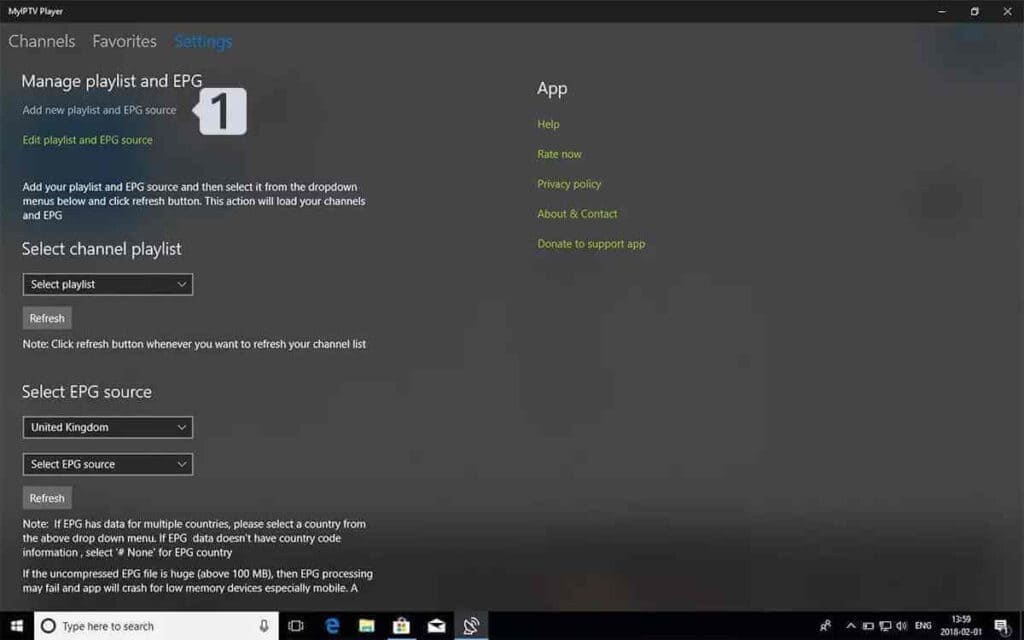
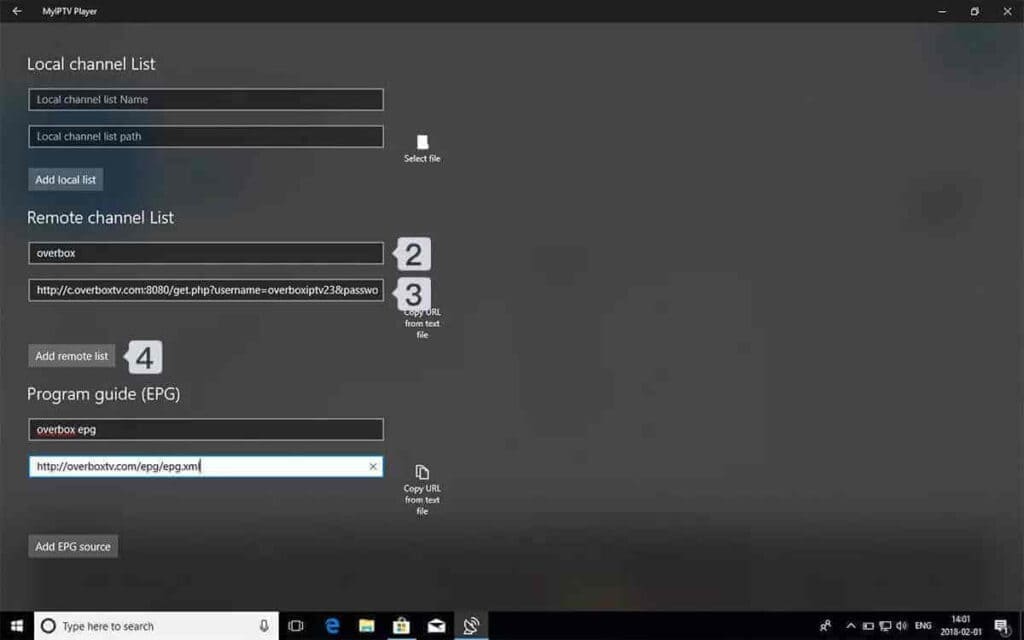
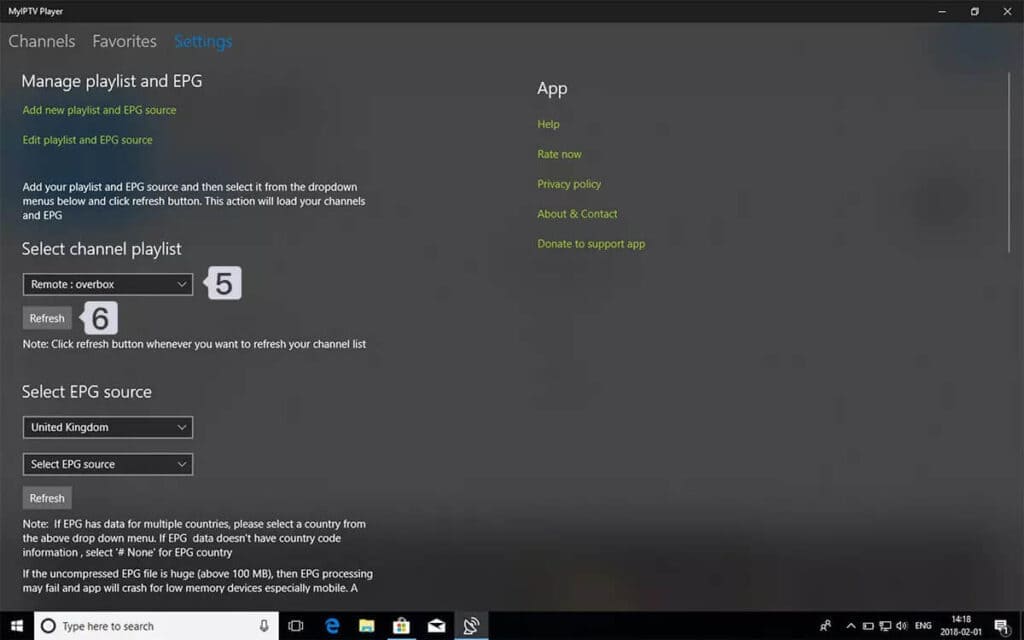
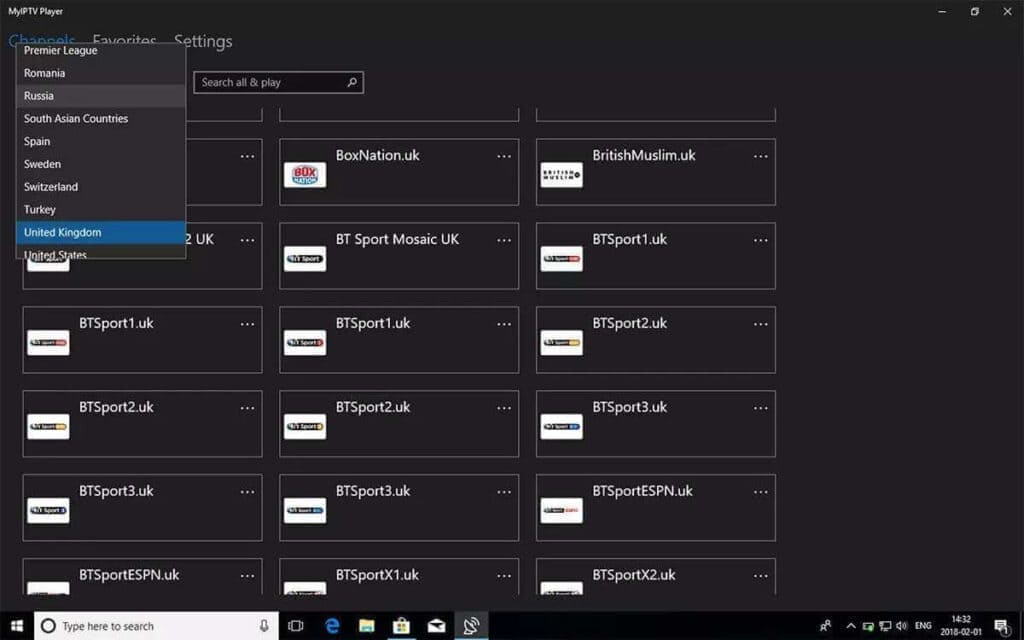
đŸ’» Installer l’IPTV sur Windows · PC

Sur ordinateur Windows, un lecteur IPTV compatible vous permet de regarder vos chaßnes et films directement sur grand écran.

1Installation IPTV Windows · PC — Ă©tape 1 : Ouvrez le Microsoft Store
Étape 1 — Ouvrez le Microsoft Store
2Installation IPTV Windows · PC — Ă©tape 2 : Recherchez une application IPTV
Étape 2 — Recherchez une application IPTV
3Installation IPTV Windows · PC — Ă©tape 3 : Installez l’application
Étape 3 — Installez l’application
4Installation IPTV Windows · PC — Ă©tape 4 : Ouvrez l’application
Étape 4 — Ouvrez l’application
5Installation IPTV Windows · PC — Ă©tape 5 : Saisissez vos identifiants reçus
Étape 5 — Saisissez vos identifiants reçus
6Installation IPTV Windows · PC — Ă©tape 6 : Validez : votre IPTV est prĂȘte !
Étape 6 — Validez : votre IPTV est prĂȘte !

Vous n’y arrivez pas ? On installe avec vous

Notre support en français vous guide Ă  distance, Ă©tape par Ă©tape, 7j/7. L’activation prend moins de 5 minutes.

💬 Être aidĂ© sur WhatsApp